Como configurar conta comercial WhatsApp Business em 2026: o passo a passo completo para profissionalizar seu atendimento sem complicação
Configurar uma conta comercial no WhatsApp Business é provavelmente a decisão de marketing digital com melhor relação custo-benefício que um pequeno ou médio negócio pode tomar em 2026. O aplicativo é gratuito, funciona
 Arlisson MillerAtualizado em 05 de maio de 20263.370 palavras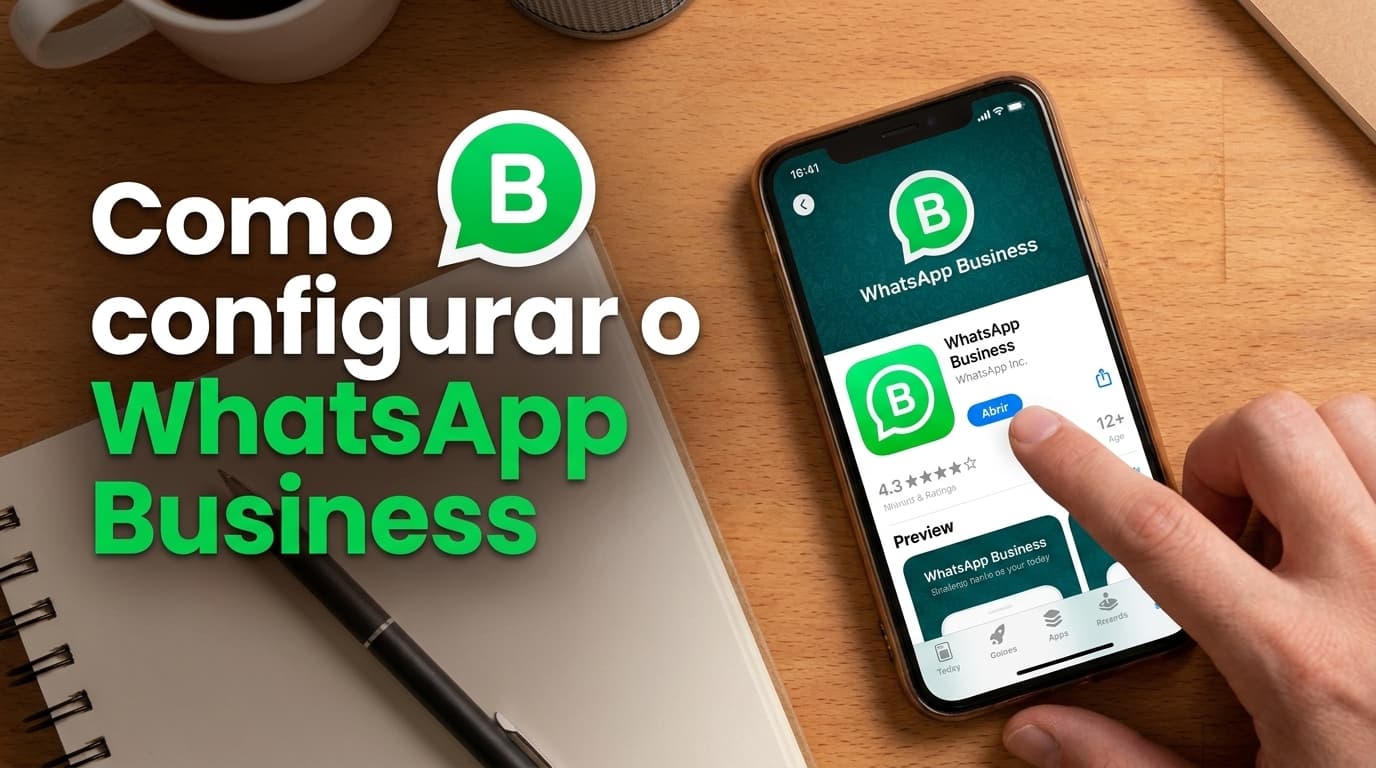
Configurar uma conta comercial no WhatsApp Business é provavelmente a decisão de marketing digital com melhor relação custo-benefício que um pequeno ou médio negócio pode tomar em 2026. O aplicativo é gratuito, funciona em qualquer celular Android ou iPhone e está presente em mais de 99 por cento dos smartphones brasileiros segundo dados da DataReportal. Em poucos minutos de configuração correta, você sai de "uma conversa qualquer" para "atendimento profissional reconhecível" pelos seus clientes. A diferença em conversão e percepção de marca é mensurável.
O problema é que a maioria dos tutoriais sobre o tema se limita a explicar como baixar o aplicativo. Configurar de verdade é outra coisa. Envolve decidir se você vai usar o mesmo número do WhatsApp pessoal ou um número novo, fazer backup correto antes da migração, preencher o perfil comercial de forma estratégica, ativar mensagens automáticas que realmente convertem, criar catálogo de produtos, organizar contatos com etiquetas e configurar segurança contra banimento. Cada um desses passos influencia diretamente como seus clientes vão te enxergar e quanto você vai vender.
Este guia destrincha todo o processo em ordem prática, com explicações claras e atalhos que economizam tempo. Cobre desde o download até configurações avançadas que profissionais de marketing digital usam no dia a dia. Se você está montando uma operação do zero ou quer profissionalizar um WhatsApp pessoal que já virou canal de vendas, esta leitura é o caminho mais curto entre onde você está e onde você precisa chegar.
Antes de começar: as decisões importantes que ninguém comenta
Pular essas decisões iniciais é o erro mais comum de quem instala o aplicativo no impulso. Vale dedicar 5 minutos para definir antes de fazer qualquer download.
Decisão 1: número novo ou mesmo do WhatsApp pessoal?
Essa pergunta vai definir como sua operação funciona pelos próximos anos. Existem três cenários possíveis, cada um com implicações diferentes.
Cenário A: usar o mesmo número do WhatsApp pessoal e migrar para o Business. Vantagem: você preserva todo o histórico, contatos e clientes que já têm seu número salvo. Desvantagem: você perde a separação entre vida pessoal e profissional, e o WhatsApp tradicional para de funcionar nesse número (não dá para ter os dois apps com o mesmo número simultaneamente).
Cenário B: usar um número novo apenas para o Business. Vantagem: separação total entre pessoal e profissional, organização melhor, possibilidade de delegar atendimento sem expor sua linha pessoal. Desvantagem: você começa do zero em termos de base de contatos e precisa migrar clientes ativamente.
Cenário C: manter o WhatsApp pessoal funcionando e usar o Business em outro celular ou em chip secundário no mesmo aparelho dual SIM. Vantagem: máxima separação operacional. Desvantagem: custo adicional de chip e atenção em dois aparelhos.
Para a maioria dos pequenos empreendedores que estão começando, o Cenário A funciona bem. Para quem já tem operação consolidada ou pretende ter equipe, o Cenário B ou C compensa o esforço inicial.
Decisão 2: WhatsApp Business app ou WhatsApp Business API?
Esses são produtos diferentes, embora muita gente confunda. O WhatsApp Business app é o aplicativo gratuito que baixamos na Play Store ou App Store. Funciona em até 4 dispositivos simultaneamente (1 celular principal + 3 dispositivos via WhatsApp Web ou Desktop). É indicado para pequenos e médios negócios com até alguns atendentes.
A WhatsApp Business API (oficialmente chamada de WhatsApp Business Platform) é uma solução paga, voltada para grandes empresas com volume alto de mensagens, múltiplos atendentes simultâneos e necessidade de integração com CRMs robustos. Exige contratação via parceiros oficiais (BSPs) como Twilio, Take Blip, Zendesk ou Yalo, com custos que começam em torno de R$ 500 mensais e podem ultrapassar R$ 10.000 dependendo do volume de mensagens.
Para 95 por cento dos negócios brasileiros, o aplicativo gratuito resolve com folga. Este guia foca nele.
Decisão 3: faça backup completo antes de qualquer movimento
Se você vai migrar do WhatsApp pessoal para o Business no mesmo número, é fundamental fazer backup completo antes. No WhatsApp pessoal, vá em Configurações, depois Conversas, depois Backup de conversas. Configure backup para Google Drive (Android) ou iCloud (iPhone), inclua vídeos se quiser preservar mídias pesadas e execute o backup manualmente uma vez antes de migrar.
Esse cuidado se conecta com algo que já discutimos sobre como gerenciar armazenamento na nuvem para preservar arquivos importantes: dois minutos de prevenção evitam horas de dor de cabeça.
Passo 1: como baixar e instalar o WhatsApp Business
O processo de download é idêntico ao do WhatsApp tradicional, com a diferença do nome do aplicativo e do ícone (procure o "B" verde no centro da imagem em vez do balão de fala normal).
Para Android
Abra a Google Play Store. Digite "WhatsApp Business" na busca. Selecione o resultado oficial publicado pela WhatsApp LLC (cuidado com aplicativos similares de outros desenvolvedores). Toque em "Instalar". Aguarde o download completo, que costuma levar entre 30 segundos e 2 minutos dependendo da sua conexão.
Para iPhone
Abra a App Store. Use a busca por "WhatsApp Business". Verifique que o desenvolvedor mostrado é "WhatsApp Inc." Toque em "Obter" e autorize com Face ID, Touch ID ou senha. O download é automático e o app fica disponível na sua tela inicial.
Verificação importante
Antes de prosseguir, verifique se você tem permissões adequadas no aparelho. O aplicativo precisará acessar contatos, fotos, microfone, câmera e notificações para funcionar plenamente. Negar essas permissões agora vai limitar funcionalidades depois.
Passo 2: registro e verificação do número
Aqui o processo varia conforme você escolheu usar número novo ou migrar do WhatsApp pessoal.
Se você está migrando do WhatsApp pessoal
Desinstale o WhatsApp tradicional do seu celular antes de abrir o Business. Abra o WhatsApp Business pela primeira vez. Aceite os termos de serviço. Insira o mesmo número que você usava no WhatsApp pessoal. O aplicativo vai detectar automaticamente o backup e perguntar se você quer restaurar conversas. Confirme. Aguarde a restauração, que pode levar de 1 a 30 minutos dependendo do tamanho do backup.
Suas conversas, mídias, grupos e contatos serão preservados integralmente. A única mudança visível para seus clientes é que sua conta passa a aparecer com identificação de "conta comercial" e ícone de perfil empresarial.
Se você está criando conta com número novo
Abra o WhatsApp Business pela primeira vez. Aceite os termos de serviço. Insira o número novo que você dedicou ao negócio. Aguarde o código SMS de verificação chegar (geralmente em até 1 minuto). Em alguns casos, o aplicativo pode oferecer verificação por chamada de voz se o SMS não chegar. Insira o código de 6 dígitos quando solicitado.
Pronto. Seu número está registrado no WhatsApp Business e pronto para receber configurações.
Passo 3: configuração do perfil comercial completo
Esse é o ponto onde a maioria das pessoas faz por cima e perde oportunidade de conversão. Perfil comercial bem preenchido transmite credibilidade imediata, e cliente que confia compra mais.
Toque no menu de três pontinhos no canto superior direito do aplicativo, depois em Configurações, depois em "Ferramentas comerciais" ou "Perfil comercial". Cada campo abaixo merece atenção específica.
Foto de perfil
Use o logo da empresa em alta resolução, com fundo claro e bom contraste. Evite foto pessoal, mesmo que você seja a marca. Cliente associa profissionalismo à identidade visual da empresa, não ao rosto. Tamanho ideal: 640 por 640 pixels, formato JPG ou PNG.
Nome da empresa
Use o nome real do negócio, do jeito que aparece em redes sociais e em material de marketing. Esse nome aparece no topo da conversa e nas notificações que seus clientes recebem. Evite siglas que ninguém entende ou nomes muito longos.
Categoria do negócio
Selecione a categoria que mais se aproxima do que você faz. As opções incluem desde "Restaurante" e "Loja de roupas" até "Consultoria", "Serviços profissionais" e dezenas de outras. Categoria correta ajuda no posicionamento futuro caso o WhatsApp lance recursos de descoberta por busca.
Descrição
Em até 256 caracteres, explique o que sua empresa faz e qual é seu diferencial. Pense em quem vai ler: alguém que está com seu número aberto pela primeira vez. Exemplo: "Marketing digital e gestão de redes sociais para pequenas empresas. Atendimento humanizado em Castelo, ES e remoto para todo o Brasil."
Endereço
Se você tem ponto físico, preencha endereço completo. O WhatsApp gera automaticamente um link de mapa que cliente clica e abre direto no Google Maps ou Waze. Para negócios online sem ponto físico, deixe em branco ou coloque a cidade onde você opera.
Horário de funcionamento
Configure os dias e horários reais que você atende. Cliente que sabe que você responde de 8h às 18h, segunda a sexta, ajusta expectativa. Tentar fingir que atende 24 horas só gera frustração quando alguém manda mensagem às 23h e não recebe resposta.
Email e site
Adicione email profissional (evite Gmail genérico se possível) e seu site, blog ou link in bio do Instagram. Esses links funcionam como pontes para outros canais e aumentam pontos de contato com a marca.
Passo 4: configuração das mensagens automáticas
Mensagens automáticas são o recurso mais subutilizado do WhatsApp Business e o que mais separa atendimento profissional de amador. Configure as três principais agora.
Mensagem de saudação
Aparece automaticamente para clientes que entram em contato pela primeira vez ou que não falaram com você há 14 dias. É sua oportunidade de causar boa primeira impressão.
Acesse Configurações, Ferramentas comerciais, Mensagem de saudação. Ative o recurso. Escreva uma mensagem entre 30 e 100 caracteres que receba o cliente sem soar robótica. Exemplo prático: "Olá! Obrigado pelo contato com a [Nome da Empresa]. Em breve um de nossos consultores vai te atender. Para agilizar, conta um pouco do que você precisa?"
Defina os destinatários. As opções são: enviar para todos, enviar apenas para contatos que não estão na sua lista, ou personalizar por contatos específicos. A opção mais comum é "enviar para todos" se sua operação atende público novo regularmente.
Mensagem de ausência
Aparece automaticamente quando alguém manda mensagem fora do seu horário de atendimento. Resolve o problema do cliente que escreve às 23h e fica sem resposta.
Em Configurações, Ferramentas comerciais, Mensagem de ausência, ative o recurso. Configure horário, podendo escolher entre "sempre enviar", "agendamento personalizado" ou "fora do horário comercial" (essa opção usa automaticamente o horário que você definiu no perfil). Escreva mensagem que reconheça a ausência e oriente o cliente. Exemplo: "Obrigado pelo contato! Estamos fora do horário de atendimento agora. Voltamos amanhã às 8h e respondemos sua mensagem. Para urgências, escreva *URGENTE* no início da próxima mensagem."
Respostas rápidas
Esse recurso permite criar atalhos para respostas que você dá com frequência. Em vez de digitar a mesma coisa 50 vezes por dia, você cria um atalho com barra invertida que insere a resposta completa.
Em Configurações, Ferramentas comerciais, Respostas rápidas, toque no botão de adicionar. Crie atalho como "/preço" e associe à resposta completa que você usa para informar valores. Crie outro como "/horario" para responder dúvidas sobre funcionamento. Mais um como "/endereco" para enviar localização. Para usar, basta digitar a barra na conversa e selecionar a resposta na lista que aparece.
Configure pelo menos 5 a 10 respostas rápidas no início. Você vai economizar horas por mês depois de uma semana.
Passo 5: criação do catálogo de produtos ou serviços
O catálogo é a vitrine virtual da sua empresa dentro do WhatsApp. Cliente abre seu perfil, vê o catálogo e consegue navegar produtos sem precisar pedir foto e preço um por um.
Em Configurações, Ferramentas comerciais, Catálogo, toque em "Adicionar item". Para cada produto ou serviço, preencha:
- Imagem do produto: use foto profissional, bem iluminada, fundo neutro. Pode adicionar até 10 imagens por item.
- Nome do produto ou serviço: direto e descritivo. Evite nomes excessivamente criativos que confundem.
- Preço: opcional, mas recomendado. Cliente que vê preço decide mais rápido. Se você trabalha com valores variáveis, use "A partir de" ou deixe em branco.
- Descrição: explique o que o produto faz, qual problema resolve, quais benefícios entrega. Até 1.000 caracteres por item.
- Link do site: se você tem página específica do produto no seu site, adicione aqui. Cria ponte direta entre WhatsApp e e-commerce.
- Código: se você usa SKUs ou códigos internos, adicione para facilitar referência.
Catálogos com pelo menos 5 itens bem cadastrados causam impacto real em conversão. Acima de 20 itens, considere criar coleções para organizar.
Passo 6: organização com etiquetas e listas
Etiquetas transformam o WhatsApp Business em um mini-CRM. Você cria categorias coloridas e aplica em conversas para organizar a operação.
Como criar e usar etiquetas
Abra qualquer conversa. Toque no nome do contato no topo, role até "Etiquetas" e crie nova. Sugestões de etiquetas que funcionam para qualquer negócio:
- Novo lead: primeiro contato, ainda em qualificação
- Aguardando proposta: cliente que pediu orçamento e está esperando retorno
- Proposta enviada: aguardando decisão do cliente
- Cliente ativo: compra recorrente ou serviço em andamento
- Pós-venda: cliente que já comprou e está em acompanhamento
- Inativo: conversas antigas que não evoluíram
Cada etiqueta tem cor própria, facilitando visualização rápida da lista. Você pode aplicar múltiplas etiquetas no mesmo contato (cliente ativo + pós-venda, por exemplo). Para acessar conversas filtradas por etiqueta, abra Configurações, Ferramentas comerciais, Etiquetas.
Listas de transmissão
Permitem enviar mensagem para até 256 contatos simultaneamente, sem criar grupo. Cada contato recebe individualmente, sem ver os outros destinatários. Útil para envio de promoções, atualizações ou conteúdo recorrente.
Importante: o destinatário só recebe a transmissão se tiver seu número salvo nos contatos. Esse é o motivo de ser fundamental orientar clientes a salvarem seu número, não apenas começarem conversa.
Passo 7: configuração do WhatsApp Web e Desktop
Atender exclusivamente pelo celular trava sua operação. Conectar o WhatsApp Business ao computador multiplica produtividade.
No celular, vá em Configurações, Aparelhos conectados, Conectar dispositivo. No computador, abra web.whatsapp.com no navegador (Chrome, Firefox, Edge ou Safari). Aponte a câmera do celular para o QR code que aparece na tela do computador. Em segundos, sua conta é replicada no navegador.
Você pode conectar até 3 dispositivos extras simultaneamente. Mensagens recebidas e enviadas sincronizam em tempo real entre todos os aparelhos. Para uso ainda mais profissional, baixe o aplicativo desktop oficial em whatsapp.com/download (mais estável que a versão web).
Passo 8: configurações de segurança e privacidade
Conta comercial bloqueada é prejuízo direto. Configure desde o início para evitar problemas.
Verificação em duas etapas
Em Configurações, Conta, Confirmação em duas etapas, ative o recurso. Crie PIN de 6 dígitos. Adicione email de recuperação. Esse passo evita que alguém clone sua conta usando engenharia social com a operadora.
Privacidade do perfil
Em Configurações, Conta, Privacidade, defina quem vê sua foto de perfil, status e visto por último. Para conta comercial, recomenda-se manter "Todos" para foto de perfil (cliente precisa reconhecer você visualmente) e "Meus contatos" para visto por último (evita pressão de cliente que vê você online).
Política de antibloqueio
O WhatsApp tem políticas rígidas contra spam e mensagens em massa. Para evitar banimento permanente:
- Não envie mais de 250 mensagens por dia para destinatários que não te conhecem
- Não use o aplicativo para enviar conteúdo ofensivo, ilegal ou comercial não solicitado
- Não compre listas de contatos prontas e mande mensagem em massa
- Não use aplicativos modificados (GB WhatsApp, FM WhatsApp), eles causam banimento
- Respeite quando alguém pede para parar de receber mensagens
Conta banida raramente é recuperada. Prevenção é o único caminho seguro.
Passo 9: integração com Instagram, Facebook e site
WhatsApp Business funciona melhor quando conectado aos outros canais da empresa. Algumas integrações simples multiplicam alcance.
Botão WhatsApp no Instagram
No app do Instagram da sua conta comercial, vá em Editar perfil, Opções de contato, e adicione número do WhatsApp Business. O botão "WhatsApp" passa a aparecer no perfil ao lado de "Seguir", direcionando contato direto.
Botão WhatsApp no Facebook
Na página do Facebook do seu negócio, em Configurações, Templates e abas, ative o botão "Enviar mensagem" e configure para abrir o WhatsApp.
Link curto e QR code
O WhatsApp Business gera automaticamente um link curto no formato wa.me/seunúmero (sem o sinal de mais e o DDD). Compartilhe esse link em bio do Instagram, assinatura de email, cartão de visita digital, banner de site. Toda vez que alguém clica, abre conversa direta com seu negócio.
Para gerar o QR code, vá em Configurações, Ferramentas comerciais, Link curto. O QR pode ser baixado e impresso em material físico (cardápio, balcão, fachada).
Botão WhatsApp no site
Existem dezenas de plugins gratuitos para WordPress, Wix, Webflow e Shopify que adicionam botão flutuante de WhatsApp. Recomendados: "Click to Chat" para WordPress, "WhatsApp Chat" no diretório oficial do Wix. A configuração é simples: instalar, inserir número, escolher posição na tela, salvar.
O que fazer depois de configurado: erros comuns que quebram a operação
Configuração feita, agora vem a parte que define se o WhatsApp Business vai funcionar como vendedor ou como problema. Os erros mais comuns que vejo em consultorias são previsíveis e evitáveis.
Não responder rápido o suficiente. Cliente que manda mensagem espera resposta em até 1 hora durante o horário comercial. Acima disso, a percepção de qualidade despenca. Use respostas rápidas para acelerar.
Misturar conversas pessoais e comerciais. Se você optou por usar mesmo número, mantenha tom profissional em tudo. Foto pessoal, conversa informal demais ou áudio com barulho de fundo prejudicam imagem.
Ignorar mensagem de ausência. Cliente esquecido vira cliente perdido. Mensagem automática que reconhece o contato fora do horário e dá prazo claro para retorno preserva relacionamento.
Catálogo desatualizado. Produto que não existe mais, preço errado ou foto antiga geram desconfiança imediata. Revise mensalmente.
Não usar etiquetas. Em três meses de operação ativa, você vai ter centenas de conversas. Sem etiquetas, encontrar lead específico vira pesadelo.
Esse cuidado com profissionalização do atendimento se conecta com algo que já analisamos sobre como construir relacionamento de longo prazo com clientes na era digital: detalhes operacionais bem trabalhados são o que separa profissional de amador.
Recursos avançados que valem aprender depois
Quando o básico estiver rodando bem, esses recursos extras multiplicam resultado.
Status comercial
O Status (similar a stories do Instagram) fica visível por 24 horas para todos seus contatos. Use para anunciar promoções, mostrar bastidores, divulgar novidades. Posts no Status têm taxa de visualização entre 40 e 60 por cento, muito acima do feed do Instagram para a maioria das contas pequenas.
Pagamentos via WhatsApp Pay
Em alguns países, incluindo Brasil em fase de expansão, é possível receber pagamentos diretamente pelo WhatsApp via Pix. Verifique se o recurso está disponível para sua conta em Configurações, Pagamentos.
Estatísticas básicas
Em Configurações, Ferramentas comerciais, Estatísticas, você acessa dados básicos de mensagens enviadas, entregues, lidas e recebidas. Útil para entender volume de operação e identificar padrões.
Integração com CRMs externos
Para operações que crescem além do que o app comporta sozinho, plataformas como Take Blip, Twilio, Zenvia, RD Station Conversas e Octadesk integram WhatsApp Business em sistemas mais robustos. Essas soluções têm custos a partir de R$ 100 mensais e fazem sentido quando você precisa de múltiplos atendentes simultâneos no mesmo número.
O recado final para quem está configurando agora
Configurar WhatsApp Business em 2026 não é diferencial competitivo, é higiene básica de qualquer negócio que se respeita. Cliente brasileiro espera atendimento por WhatsApp, e empresa que ainda atende só por telefone fixo ou email perde vendas todo dia.
O bom é que o processo é simples, gratuito e leva menos de uma hora se feito com calma. Os 9 passos deste guia cobrem desde o download até integrações avançadas. Não precisa fazer tudo no mesmo dia. Comece pelos passos 1 a 5, que são o essencial. Depois evolua para os passos 6 a 9 conforme a operação cresce.
Quem tem dúvida sobre algum passo específico ou precisa de ajuda na implementação, considere assinar a newsletter do blog para receber dicas semanais ou conversar com um consultor de marketing digital que conhece a ferramenta na prática. Pequenos ajustes na configuração inicial fazem diferença grande no resultado dos primeiros meses.
Aplicar o que está mudando no digital exige estratégia, e isso vai muito além de copiar o que as grandes marcas fazem. Se você precisa de ajuda para estruturar a comunicação do seu negócio, criar conteúdo consistente para as redes sociais ou desenvolver presença digital sólida, fale comigo. Atendo clientes em todo o Brasil de forma remota e presencialmente em Castelo, no Espírito Santo. Entre em contato.
Perguntas frequentes
FAQ do artigo
WhatsApp Business é gratuito?+
Sim, o aplicativo WhatsApp Business é totalmente gratuito para download e uso, tanto na versão Android quanto iPhone. Não existe assinatura, taxa mensal ou cobrança por mensagem enviada. O que é pago é a WhatsApp Business API (também chamada WhatsApp Business Platform), uma solução completamente diferente voltada para grandes empresas com volume alto de mensagens. A API exige contratação via parceiros oficiais como Twilio, Take Blip ou Zendesk, com custos a partir de R$ 500 mensais. Para a esmagadora maioria dos pequenos e médios negócios brasileiros, o aplicativo gratuito atende todas as necessidades operacionais, incluindo perfil comercial, mensagens automáticas, etiquetas, catálogo de produtos e estatísticas básicas. Não vale começar pela API se você ainda não atingiu volume que justifique. O caminho normal é começar pelo aplicativo gratuito e migrar para API apenas quando a operação cresce além do que o app comporta.
Posso usar o mesmo número no WhatsApp pessoal e no WhatsApp Business?+
Não. Cada número de telefone só pode estar registrado em uma versão do WhatsApp por vez, seja a tradicional ou a Business. Você tem duas opções principais. A primeira é migrar do WhatsApp pessoal para o Business mantendo o mesmo número. Nesse caso, faça backup completo das conversas antes, desinstale o WhatsApp tradicional, instale o Business e restaure o backup. Todas as conversas, contatos e mídias serão preservados, mas você não terá mais o WhatsApp tradicional nesse número. A segunda opção é usar dois números diferentes, um pessoal e outro comercial, mantendo os dois aplicativos instalados simultaneamente no mesmo celular se ele for dual SIM. Para celulares que aceitam apenas um chip, é necessário ter dois aparelhos físicos. Pequenos empreendedores que estão começando geralmente preferem migrar mantendo o mesmo número. Operações maiores ou que envolvem equipe costumam preferir números separados para organização melhor.
Quanto tempo leva para configurar o WhatsApp Business completamente?+
A configuração básica leva entre 30 minutos e 1 hora se você seguir os 9 passos do guia com calma. Inclui download e instalação do aplicativo (5 minutos), registro e verificação do número (5 minutos), preenchimento do perfil comercial completo (10 a 15 minutos), criação das mensagens automáticas (10 minutos), montagem inicial do catálogo com 5 produtos básicos (15 a 20 minutos), criação de etiquetas e configuração do WhatsApp Web (10 minutos). Configurações avançadas como integração com site, Instagram, Facebook e plataformas de CRM podem levar mais 1 a 2 horas dependendo da complexidade. Para fazer com qualidade real, vale separar uma manhã inteira focada nessa tarefa em vez de tentar fazer no impulso entre uma demanda e outra. O retorno do tempo investido na configuração inicial costuma aparecer já na primeira semana de uso.
É possível ter equipe atendendo no mesmo WhatsApp Business?+
Parcialmente, e isso depende do que você precisa. O WhatsApp Business permite que até 4 dispositivos usem a mesma conta simultaneamente: 1 celular principal e até 3 dispositivos adicionais via WhatsApp Web ou aplicativo Desktop. Isso significa que até 4 pessoas podem responder mensagens da mesma conta ao mesmo tempo, cada uma em seu próprio computador ou celular. Para operações com mais atendentes ou que precisam de funções de CRM avançado (atribuição automática de conversa, distribuição de leads, métricas detalhadas por atendente), a solução é integrar o WhatsApp Business com plataformas externas como Take Blip, Octadesk, Zenvia, RD Station Conversas ou WaSpeed. Essas plataformas custam a partir de R$ 100 mensais e adicionam camada de gestão profissional sobre o WhatsApp. Para equipes muito grandes (acima de 10 atendentes simultâneos), a recomendação é migrar para WhatsApp Business API com BSP oficial.
Como evitar que minha conta WhatsApp Business seja banida?+
O WhatsApp tem políticas rígidas e quem viola pode ter conta banida permanentemente. As principais regras a seguir. Não envie mais de 250 mensagens por dia para pessoas que não te conhecem ou não salvaram seu número. Respeite imediatamente quando alguém pede para parar de receber mensagens. Não compre listas de contatos prontas e dispare mensagens em massa. Não use aplicativos modificados como GB WhatsApp, FM WhatsApp ou WhatsApp Plus, eles causam banimento certeiro. Não envie conteúdo ofensivo, ilegal, spam comercial não solicitado ou material que viole direitos autorais. Não use o WhatsApp Business para promover produtos proibidos como bebidas alcoólicas para menores, drogas ilícitas ou armas. Mantenha verificação em duas etapas ativada para evitar clonagem por terceiros. Importante destacar: conta banida raramente é recuperada, mesmo após apelação. Prevenção é o único caminho seguro. Se você precisa enviar volume alto de mensagens, a solução correta é WhatsApp Business API contratada via parceiro oficial, que tem regras de envio em massa autorizadas pela Meta.
Posso receber pagamentos diretamente pelo WhatsApp Business?+
Sim, e essa funcionalidade vem ganhando espaço no Brasil em 2026. O WhatsApp Pay permite receber pagamentos via Pix diretamente dentro de conversas, sem precisar enviar link externo ou abrir outro aplicativo. Para verificar se o recurso está disponível na sua conta, acesse Configurações, depois Pagamentos. Caso esteja, basta vincular sua conta bancária e seus clientes podem te pagar com poucos toques. Outra opção amplamente usada é integrar com plataformas de pagamento como Mercado Pago, PagSeguro, Stripe e PayPal. Essas plataformas geram links de pagamento personalizados que você compartilha na conversa, e o cliente paga com cartão de crédito, Pix ou boleto. O Mercado Pago, por exemplo, permite gerar link com valor específico em poucos segundos pelo aplicativo deles. Para negócios pequenos que estão começando, a combinação de WhatsApp Business + Mercado Pago ou PagSeguro costuma ser suficiente. Operações maiores podem se beneficiar de gateways de pagamento mais robustos integrados via API.
Continue lendo sobre
Dicas de marketing digital, IA e tecnologia
Guias práticos, ideias aplicáveis, boas práticas e orientações para decidir melhor.
Ver categoriaMouse ideal para uso prolongado em 2026: o guia completo de ergonomia para quem trabalha horas no computador
Entenda como um mouse adequado pode prevenir dores e aumentar a produtividade em uso prolongado no computador.
Por que o RAG está se tornando peça-chave da inteligência artificial nas empresas em 2026
Descubra como o RAG, uma abordagem de IA, está influenciando o desenvolvimento de soluções empresariais mais eficazes.
A Virada do Marketing: Por que consumidores estão rejeitando conteúdo gerado por IA
À medida que a internet se enche de conteúdo artificial de baixa qualidade, marcas e consumidores começam a valorizar e até exigir a autenticidade humana como diferencial. Entenda o movimento que pode redefinir as estratégias de marketing em 2026.
Comentários
Participe da conversa
Leia também
Artigos relacionados

WhatsApp encerra suporte para Android 5 em setembro: o que essa decisão da Meta revela sobre o ciclo de descarte de smartphones no Brasil
Imagine acordar amanhã, abrir o WhatsApp e descobrir que ele simplesmente parou de funcionar no seu celular. Pode parecer um pesadelo distante, mas é exatamente o que vai acontecer com milhões de usuários nos próximos me
Google Drive lotado em 2026: o guia completo para liberar espaço sem perder nada importante
Aquela notificação de "armazenamento quase cheio" pode parecer apenas um alerta inofensivo, mas ignorá-la causa um efeito dominó: e-mails param de chegar, documentos não salvam e o WhatsApp para de fazer backup. Aprenda, passo a passo, como diagnosticar o que realmente está consumindo seu espaço e libere gigabytes em poucos minutos sem correr o risco de apagar arquivos essenciais.

Faculdade de marketing em 2026: o guia completo para quem quer entender se vale a pena, como funciona e o que esperar do mercado
Quando alguém pergunta "vale a pena fazer faculdade de marketing?", a resposta correta exige bem mais do que um sim ou não. Marketing é uma das áreas mais procuradas pelo ensino superior brasileiro em 2026, com mais de 7
Receba os sinais mais importantes de marketing, IA e tecnologia
Uma curadoria para entender mudanças em plataformas, ferramentas, comportamento e crescimento digital sem depender só do feed.